
一键包食用指南
一键包详细信息:
- Linux发行版:Debian 13
- OpenClaw版本:2026.2.26
- 已预装部分常用skills, 可使用
openclaw skills list查看- 已预装mihomo网络代理服务,默认关闭,代理使用TUN模式
- 已配置browser,默认使用/usr/bin/chromium
下载一键包
- 123云盘:https://www.123865.com/s/oRVuVv-DbBCd
- Nya盘:https://pan.nyaku.moe/s/oeOUo
- 萌盘:https://pan.moe/s/db84C4
安装
双击 一键安装 即可完成安装。
注意: OpenClaw-WSL会被安装在当前目录下的src目录内,因此请直接将一键包解压到你想要安装的位置。
- 安装完成后,桌面会生成快捷方式,可双击进入OpenClaw WSL
- 若你正在使用Windows Terminal, WSL会生成一个终端配置文件
网络代理
镜像已预装mihomo网络代理服务, 可使用 mihomo-status 查看代理状态,使用 mihomo-setting 配置代理。
- 注意:若要使用代理,请在
WSl Settings的网络选项卡内将网络模式改为Mirrored(镜像模式)。WSL Setting可以在搜索栏搜到。

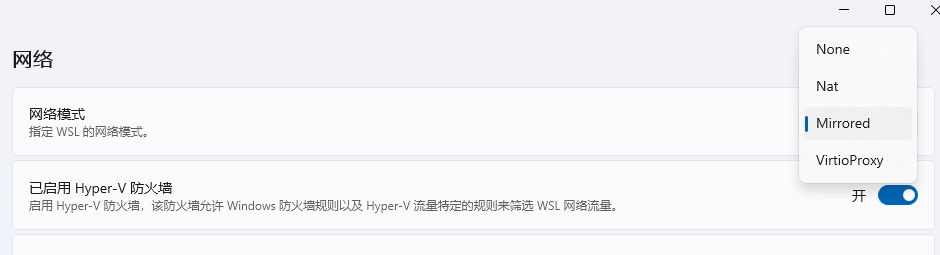
配置模型服务
请参考官方文档:https://docs.openclaw.ai/zh-CN/providers
最简单的模型服务配置指南
- 在终端输入
openclaw onboard - 确认
- 选择QuickStart
- 选择Update values (⚠️重要,否则会覆盖掉原有配置)
- 选择模型服务配置即可
- 模型配置后的所有配置可以全部skip

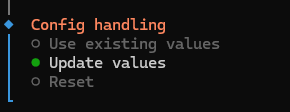
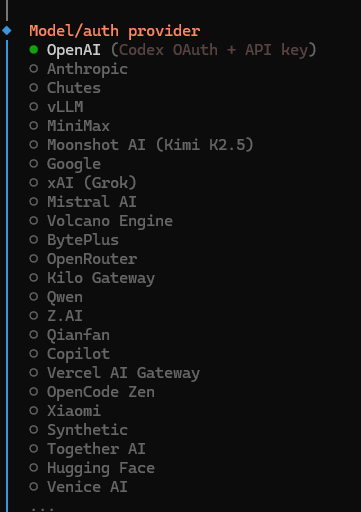
打开WebUI聊天
打开WebUI需要网关令牌 (gateway token) ,使用以下命令获取
1 | python3 -c "import json; print(json.load(open('/home/claw/.openclaw/openclaw.json'))['gateway']['auth']['token'])" |
获取后使用以下命令获取OpenClaw Dashboard的地址
1 | openclaw gateway status | grep "Dashboard:" |
打开该地址,并在"概览"内的“网关令牌”处填入令牌,并点击连接
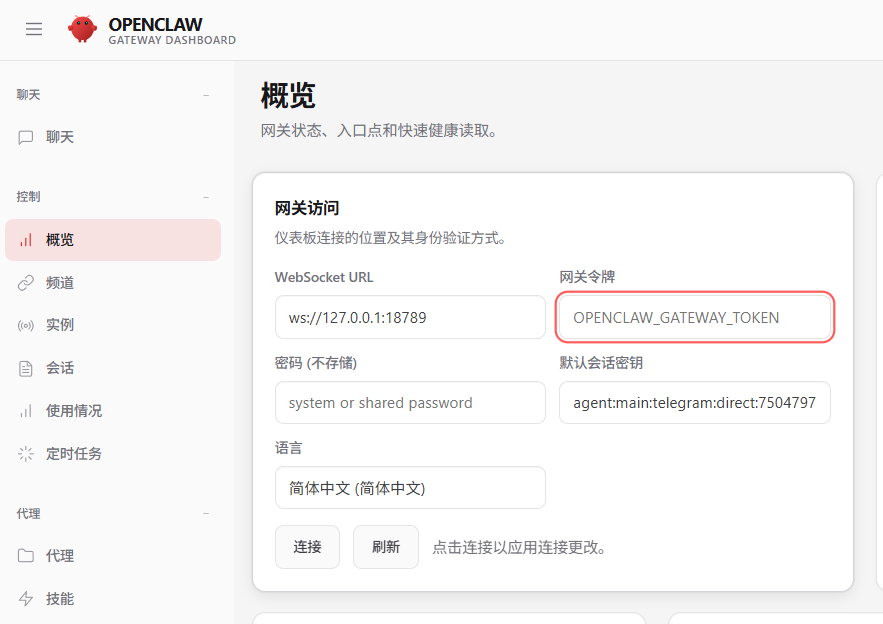
随后即可在WebUI处和bot聊天
在CLI聊天
1 | openclaw tui |
在其他channel聊天
参考官方的消息渠道配置文档:https://docs.openclaw.ai/zh-CN/channels
浏览器
已经默认配置了两个浏览器配置但均处于未启用状态:
- openclaw: openclaw自己的浏览器配置文件
- mychrome: openclaw可以通过chrome浏览器插件控制你的浏览器(你需要首先安装一键包目录下的
chrome-extension插件到chrome,并根据指引配置浏览器插件)
浏览器配置
1 | "browser": { |
⚠️上述配置文件中的defaultProfile要改成openclaw!!!
为什么要用WSL
首先,WSL全称Windows Subsystem for Linux, 其允许用户直接在Windows上运行一个非常接近原生Linux的Linux环境。目前,其与Windows已几乎完美融合,WSL可以与Windows共用网络,WSL和Windows都可以访问对方文件系统中的文件,这对于OpenClaw这种Agent而言非常方便。
同时,在WSL安装相较于在Windows直接安装又多了一层隔离性,这允许你通过控制WSL的权限,限制OpenClaw的行为;并且可以更方便地完全剥离OpenClaw。
并且,WSL的export和import非常方便,很适合用来打包镜像。🥰